
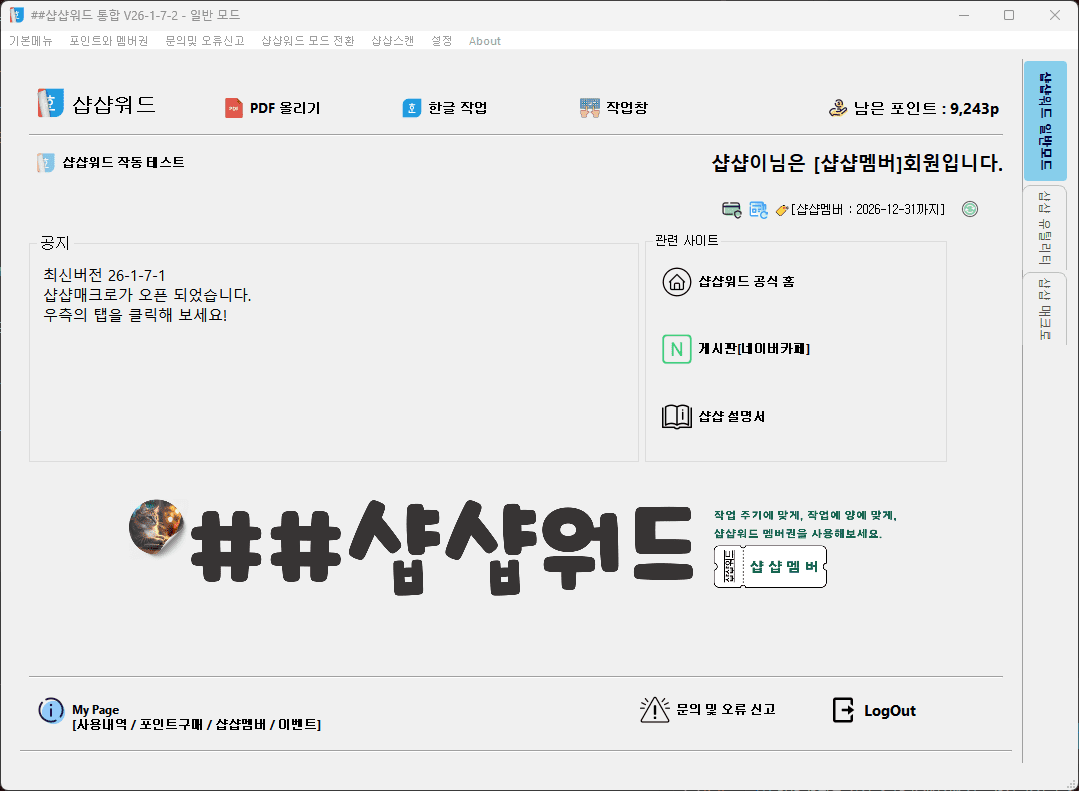
로그인 후 샵샵워드의 첫 화면입니다.
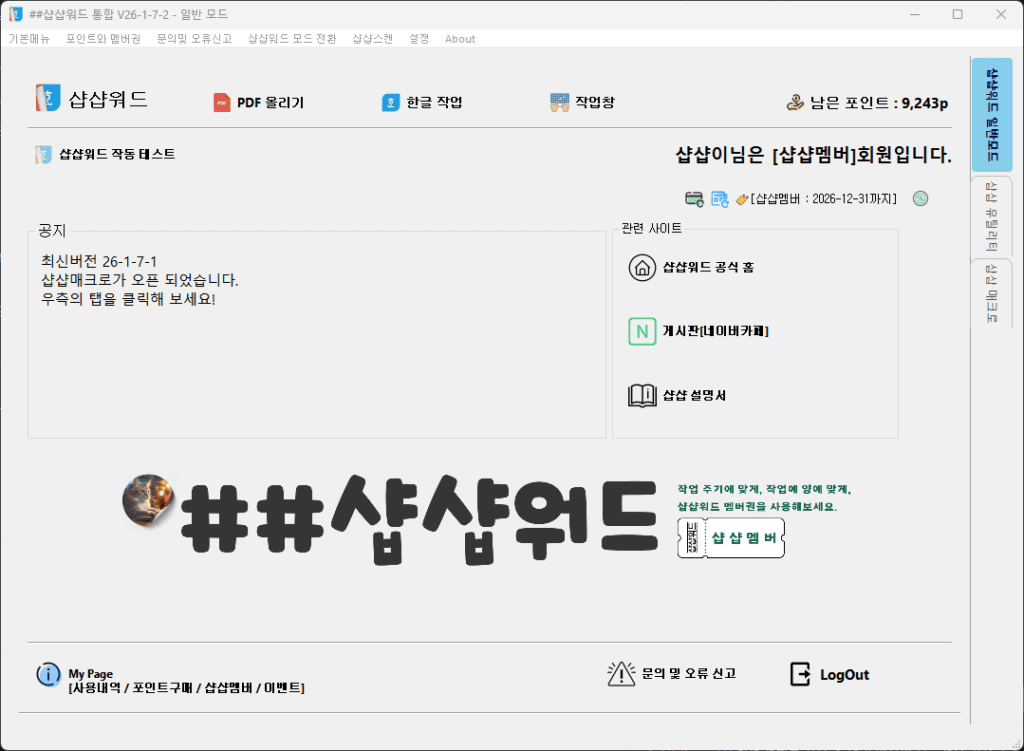
1] 상단 메뉴바

각 화면의 빠른 이동 및 샵샵워드의 모드 변환을 메뉴입니다.
- 기본메뉴
– 바로가기
> 메인화면, PDF 작업, 한글 작업, 작업창 : 창이동
– 샵샵완료 폴더 열기 : 작업이 완료된 한글파일이 생성되는 폴더 열기 (프로그램 첫 실행시 설정하며, 설정에서 변경이 가능합니다.)
– 샵샵유틸 폴더 열기 : 샵샵유틸에서 생성된 PDF가 저장되는 폴더 열기 (프로그램 첫 실행시 설정하며, 설정에서 변경이 가능합니다.)
– 작업 테스트 : 샵샵워드 작동 테스트
– 업데이트 확인 : 최신 업데이트를 확인
– 종료 : 샵샵워드 종료
2. 포인트와 멤버권 (샵샵워드 MyPage의 창이 열립니다.)
– 포인트 사용내역 : 포인트 사용 및 충전 내역을 월 별로 조회
– 포인트 충전 : 좌측 메뉴의 포인트 충전 참조해주세요.
– 자동충전 설정 : 좌측 메뉴의 자동충전 참조해주세요.
– 샵샵멤버 가입 및 설정 : 좌측 메뉴의 샵샵멤버 참조해주세요.
3. 문의 및 오류신고
– 좌측 오류신고 및 FAQ 참조해주세요.
4. 샵샵워드 모드 전환
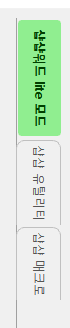
– 샵샵워드 <> 샵샵워드 Lite
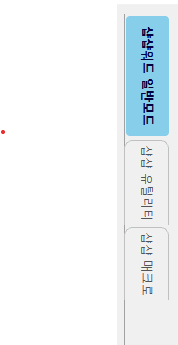
– 샵샵워드, 샵샵유틸, 샵샵 매크로로 이동 (프로그램 우측 탭을 이용해서 이동도 가능합니다.)
5. 샵샵스캔
– 샵샵스캔 열기 : 샵샵스캔의 상세 설명은 좌측 메뉴를 참조해주세요.
6. 설정
– 한글 자동화 설정 : PDF 업로드 후 한글을 자동 실행 및 종료 부분을 설정 (PDF 작업 창에서 설정이 가능합니다.)
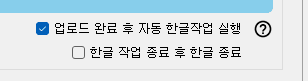
– 한글 기본 옵션, 한글작업 세부 옵션, 수식 옵션 : 한글작업 창에서 설정이 가능하며, 상세한 내용은 좌측 메뉴를 참조
– 저장경로 설정 : 샵샵완료(작업된 한글파일), 샵샵유틸(유틸에서 작업된 PDF)를 저장하는 폴더의 경로를 수정 및 설정
– 비밀번호 변경 : 비밀번호 변경
7. About
– 홈페이지, 블로그, 네이버 카페, 설명서 바로가기
2] 상단 내비게이션바

- 샵샵워드 : 메인화면 바로가기
- PDF 작업 : PDF 업로드 작업 창 바로가기
- 한글 작업 : 한글 작업 설정 및 작업 설정 창 바로가기
- 작업창 : 현재 작업 중인 작업 확인 창 바로기기
- 남은 포인트 : 현재 남은 포인트 확인 및 클릭 시 포인트 정보 새로고침 (포인트 구매 후 클릭해 주시면 포인트가 새로 반영이 됩니다.)
3] 샵샵워드 작업 테스트

- 샵샵워드를 처음 사용하시거나 PC환경의 변화가 있을 때, 작동 테스트를 추천 드립니다.
작동 테스트는 ‘자동업데이트 기능(SFTP), 한글 실행 및 저장, 이메일발송, 서버와 연결 상태 확인’을 확인합니다.
4] 회원정보 상태 표시
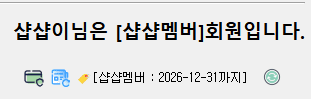
이미지에 마우스를 올리고 있으면 자세한 내용이 나옵니다.
| 자동결제 | 멤버권 자동 갱신 | 멤버권 사용기간 | 정보 새로고침 | |
| 활성화 |  |  | 🏷️[샵샵멤버 : 기간] |  [클릭] [클릭] |
| 비활성화 |  |  | 🏷️ |
5] 공지 및 샵샵 사이트 바로가기
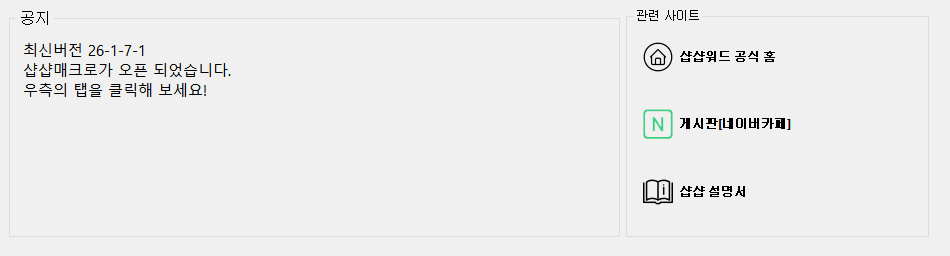
메인화면 중앙에는 샵샵워드에서 알리는 공지사항과 샵샵워드 관련 사이트의 바로가기 버튼이 있습니다.
6] 하단 메뉴

- My Page 바로가기
– My page에서는 사용내역, 포인트 구매, 자동충전 관리, 샵샵멤버 가입 및 설정, 이벤트를 확인하실 수 있습니다.
자세한 내용은 좌측 메뉴의 My page를 확인해 주세요.
2. 문의 및 오류 신고
문의, 건의, 오류신고를 해주세요. 상세한 내용은 좌측 메뉴 오류 신고 및 FAQ를 참조해주세요.
3. logout
프로그램을 종료 합니다.
자동 로그인 설정이 되어 있다면 자동로그인을 해지하고 종료합니다.
자동 로그인을 유지하고 싶다면 창 우측상단 X 를 클릭하여 종료해 주세요.