샵샵스캔은 PDF가 아닌 이미지 작업용 입니다. 샵샵스캔은 웹(PWA 앱방식)으로 스마트폰에서는 웹 브러우저로 접속하거나 앱처럼 설치가 가능합니다. 샵샵스캔은 이미지를 찍어 서버에 올리는 기능만 수행합니다. 한글 작업은 샵샵워드에서 진행됩니다.
1] 샵샵워드와 샵샵스캔 비교
샵샵워드
샵샵스캔
텍스트변환
O
O
수식변환
O
O
이미지삽입
O
—
표
O
O
문단정보
O
—
포인트 계산 방식
페이지+데이터량
일반회원 :50p 샵샵 멤버회원 : 20p
샵샵워드와 가장 큰 차이점은 1) 작업 대상이 PDF가 아닌 이미지 2) 이미지 내의 이미지는 인식 못 함(그래프, 도형 등을 인식하지 못 합니다.) 3) 문단 정보을 인식하는 기능이 없어서 문서 내의 글씨 간격을 표현하지 못 합니다. 4) 손글씨 인식은 샵샵워드보다 더 정밀합니다.
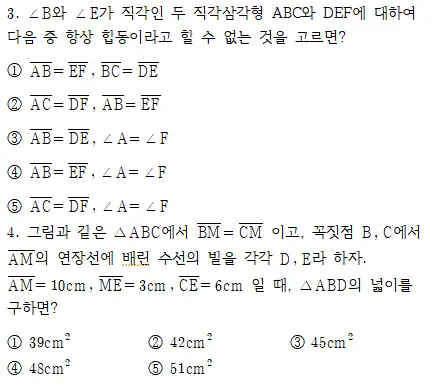
샵샵스캔 작업 예시 : 이미지는 없고, 문제와 문제가 빈 공간 없이 작업이 되었습니다.
샵샵워드에 비해 단점이 있지만 샵샵스캔은 그만의 매력이 있습니다. !
보관하고 싶은 문제, 문서를 바로 바로 스마트 폰으로 착착 찍으면 샵샵워드가 알아서 쭉쭉 워딩을 해줍니다.
2] 접속 및 설치
브라우저에서 샵샵스캔 사이트 접속 (샵샵워드.com/pwah ) 화면 우측 하단의 앱 설치하기 버튼 클릭 (iOS Safari: 공유 → 홈 화면에 추가) 설치 안내에 따라 앱을 추가하면 홈화면/앱서랍에 아이콘 생성 설치 버튼이 안 보이면 브라우저 메뉴에서 “홈 화면에 추가” 또는 “앱 설치”를 선택하세요. 스마트폰 뿐만 아니라 PC, 탭에서도 모두 가능합니다.
3] 사용법
사용법은 간단합니다.
3-1) 로그인
로그인은 샵샵워드의 ID와 PW로 로그인 해주세요.
3-2) 하단의 [이미지] 클릭
3-3) 이미지 파일 선택
[이미지 파일 선택/사진 촬영] 버튼으로 이미지 업로드
3-4) 영역 선택 또는 회전 기능 사용
필요시 영역 선택 또는 회전 기능 사용해주세요
3-5) 스캔시작
스캔시작 버튼 클릭 (잠시만 기다려 주세요)
그럼 샵샵스캔에서 할 작업은 끝입니다.
4] 한글작업
4-1) 작업목록 확인
샵샵워드 일반모드에서 한글 작업 창으로 이동해서 작업 목록을 봐주시면 작업한 파일이 있습니다.
이 이미지가 있는 목록이 샵샵스캔에서 업로드한 파일입니다.
만일 목록에 작업 내용이 없다면 작업목록 하단에 [작업목록 새로고침]을 클릭해 주세요.
4-2) 한글작업
작업 목록을 선택해서 [한글 작업] 버튼을 클릭해주시면 한글 작업이 시작됩니다.
4-3) TIP
샵샵워드가 실행되어 있는 상태에서 PDF작업 창에서 “업로드 완료 후 자동 한글작업 실행” 을 클릭해두시면
샵샵워드가 주기적으로 작업할 것이 있는지 확인하여 한글 작업을 실행합니다. 즉, 이 기능을 켜두고, 샵샵스캔에서 업로드하면 샵샵워드가 한글 작업을 자동으로 해줍니다. ! (실시간은 아닙니다. 샵샵워드가 5분 주기로 작업할 부분이 있는지 확인을 합니다.)