
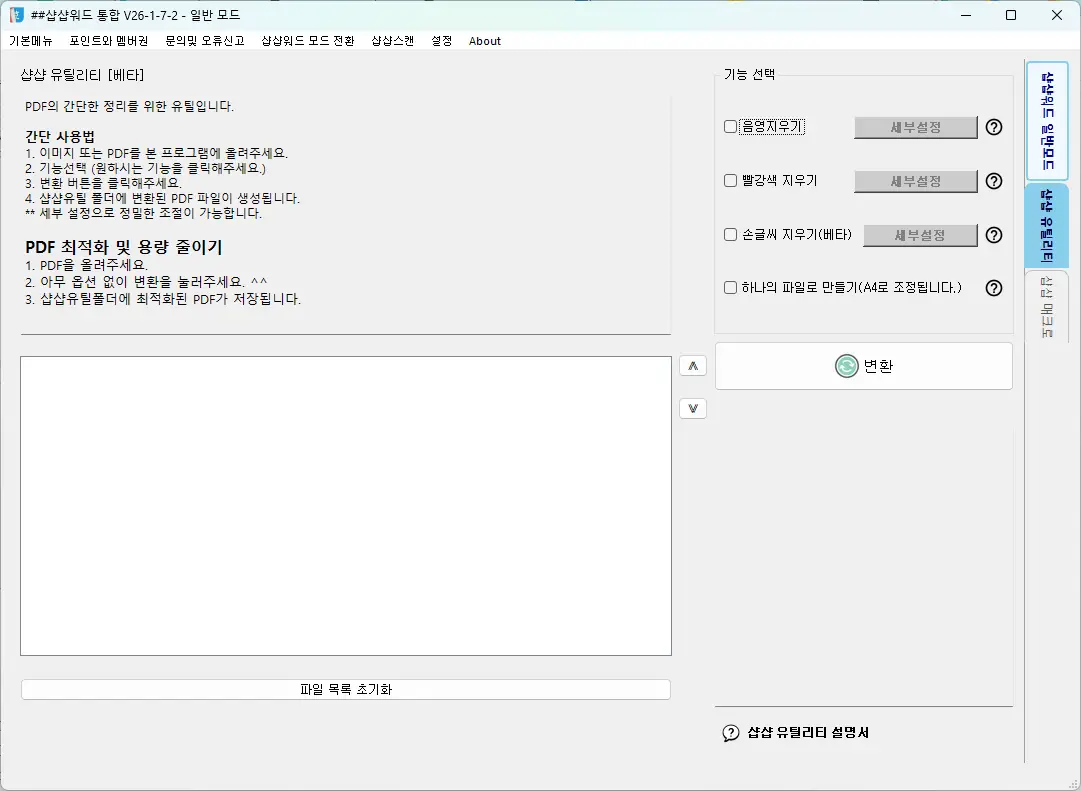
샵샵유틸은 샵샵워드 회원님들 모두 무료로 사용할 수 있는 PDF 정리 서비스입니다.
채점 부분 삭제, 음영 삭제, 손글씨 삭제 하여 최적화된 PDF를 만듭니다.
1] 샵샵유틸 이동
우측 탭 샵샵유틸을 클릭하여 샵샵유틸 창으로 이동합니다.
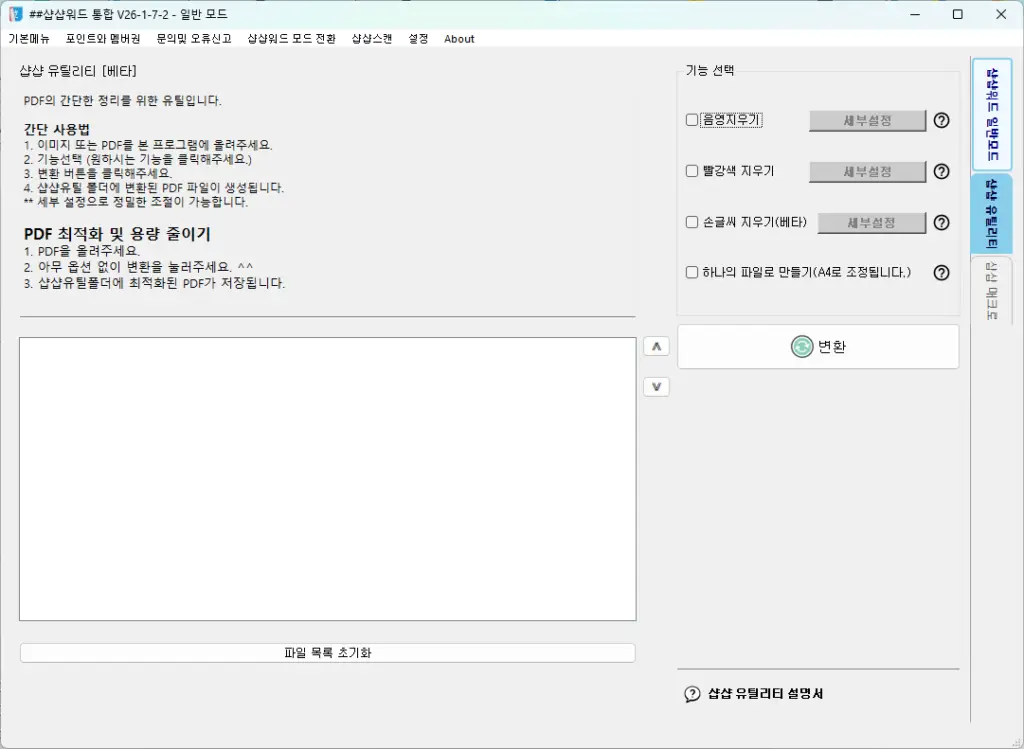
2] 샵샵유틸의 주요기능
- 최적화된 PDF 만들기
- 여러 이미지와 PDF를 하나의 PDF로 통합
- 음영 지우기 (PDF 파일만 가능)
- 빨강색 지우기 (PDF 파일만 가능)
- 손글씨 지우기(베타) (PDF 파일만 가능)
3] 샵샵유틸 상세 설명
간단 설명서
1. 파일 드롭다운
2. 기능선택
3. 변환 클릭
4. 샵샵유틸 폴더 확인 (변환된 PDF는 모두 [샵샵유틸]폴더에 저장됩니다.)
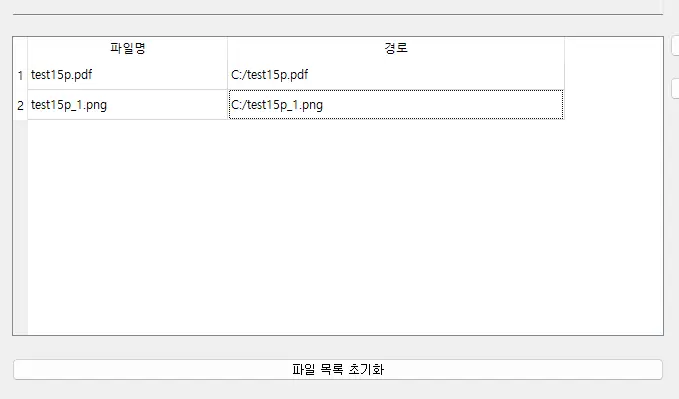
작업을 원하는 PDF와 이미지를 프로그램 창 위에 올려주세요.
(가능한 파일 확장자 “.pdf”, “.png”, “.jpg”, “.jpeg”, “.gif”, “.bmp”, “.tiff”)
1. 최적화된 PDF 만들기
샵샵유틸로 만들어지는 PDF는 최적화가 기본적으로 적용됩니다.
PDF 최적화란 단순 용량을 줄이는 것 만을 말하는 것이 아닙니다.
여러 PDF프로그램에서 고유의 정보와 양식, 서명 등을 PDF에 포함 시키는 경우들이 있습니다.
(이로 인해 샵샵워드가 인식을 못 하는 PDF가 종종 발견되고 있습니다.)
샵샵유틸은
PDF를 이미지로 변환했다가 다시 PDF를 만드는 방식으로 깨끗한? PDF를 만들어줍니다.
다른 기능 없이 PDF만 최적화 하고 싶다면
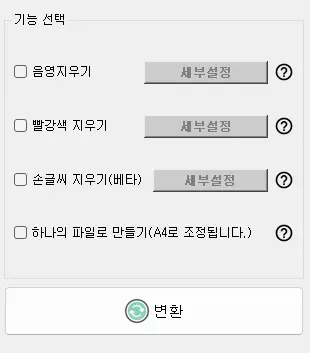
아무 기능 선택 없이 변환을 클릭해 주시면 됩니다.
2. 여러 이미지와 PDF를 하나의 PDF로 통합
여러 PDF, 여러 이미지를 하나의 PDF로 만들어 줍니다.
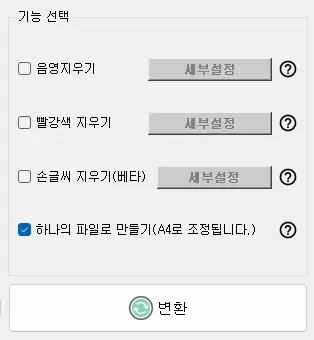
이 때 PDF의 사이즈는 A4 사이즈로 통일 됩니다.
3. 음영 지우기
기능 선택에 음영 지우기를 체크하면 글씨 뒤의 음영을 지울 수 있습니다.

팩스로 받은 문서, 갱지 스타일의 시험지 등 글씨 뒤에 음영이 있는 경우가 있습니다.
이는 OCR 방식으로 글씨를 판독할 때 글씨로 인식 못 하고 이미지로 오판하는 경우가 발생합니다.
이 때, 음영 지우기를 체크하고 변환하면 음영 부분을 지울 수 있습니다.
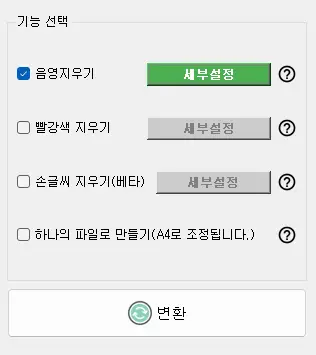
세부 설정을 클릭하면 미세 조정이 가능합니다.
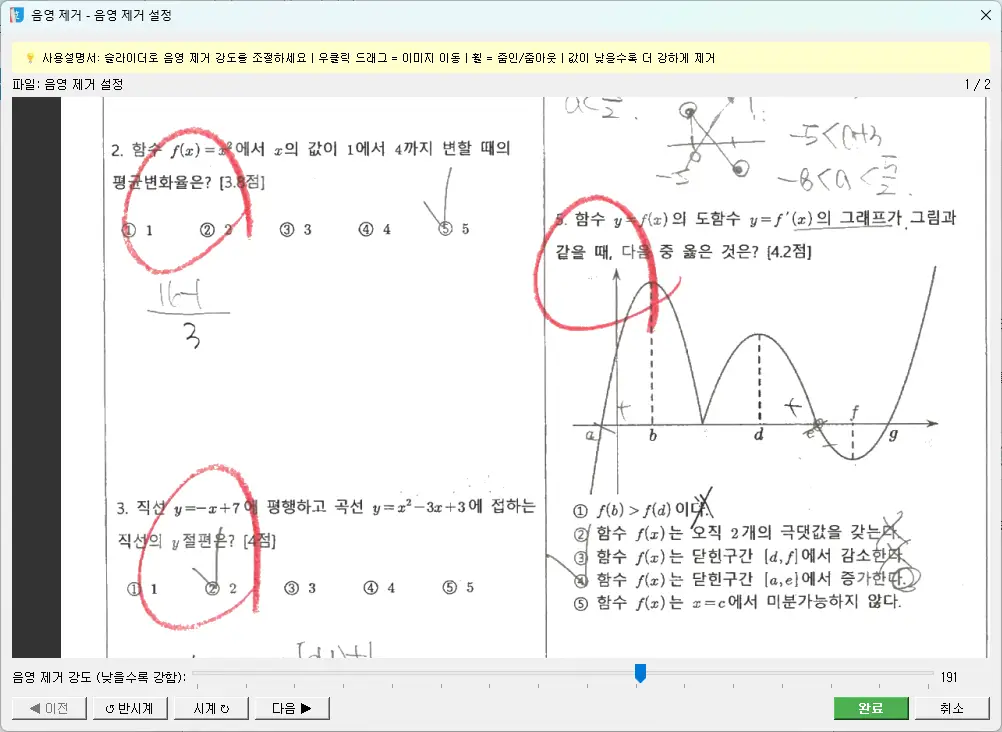
- 마우스 휠 : 확대 축소
- 마우스 우클릭 : 화면 이동
- 하단 음영 제거 강도 : 글씨 뒤 음영을 지우는 강도를 선택
- <이전, 다음> : 페이지 이동
- 반시계, 시계 : 페이지 회전 (페이지가 회전 되면 PDF도 회전된 상태로 변환 됩니다.)
4. 빨강색 지우기
시험지 채점 등이 있는 PDF의 경우 샵샵워드에 업로드 하면 글씨를 제대로 인식하기 어렵습니다.
이에 채점 부분을 지우는 기능입니다.
(채점과 손글씨가 섞여 있는 경우는 샵샵워드로 제대로된 퀄리티 작업이 어렵습니다.)
| 변환 전 | 변환 후 |
 |  |
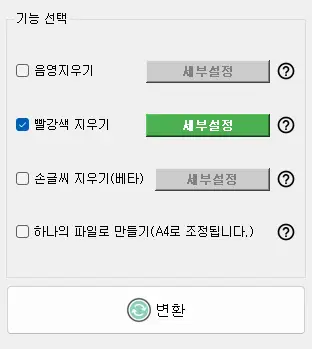
이 기능도 마찬가지로 세부 설정에서 지우는 강도를 선택할 수 있습니다.
5. 손글씨 지우기(베타)
AI 기술을 도입해서 손글씨를 찾아내고 이를 지우는 기능입니다.
하지만 아직 학습 및 기술이 부족하여 완벽하게 찾아 지우기는 못 합니다.
1) PDF 파일을 올리기 손글씨 지우기 옵션을 선택해 주세요.
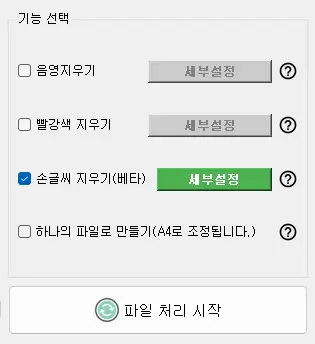
2) 세부설정을 클릭해 주세요.
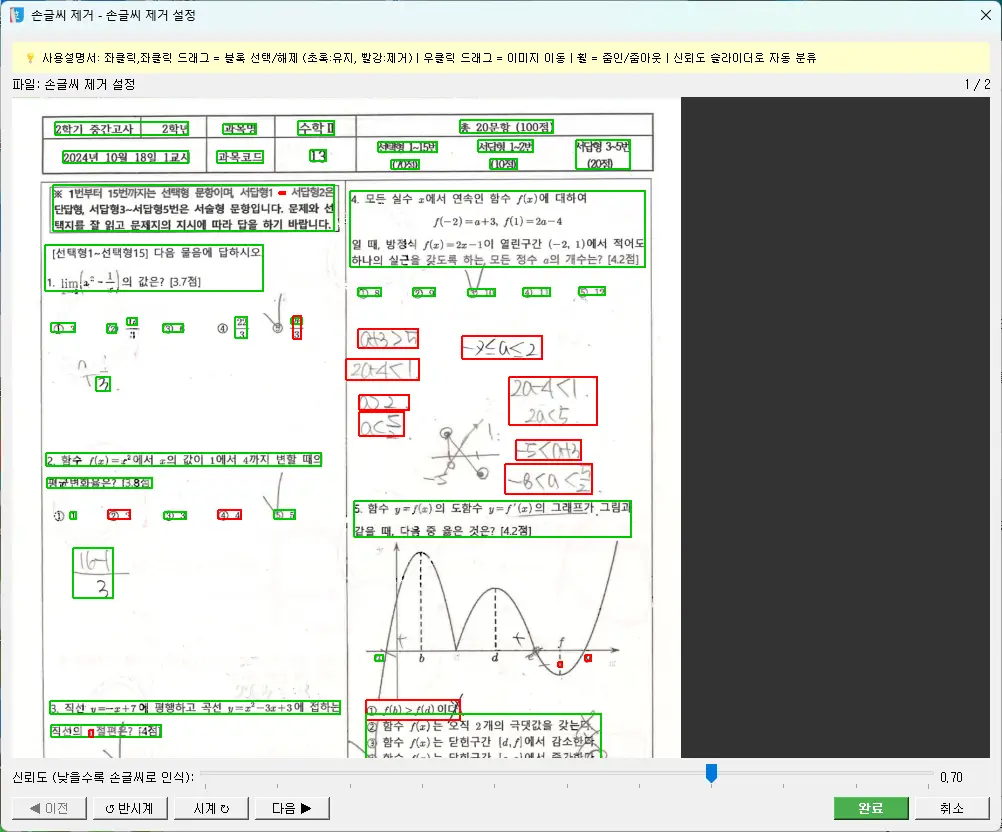
붉은색 영역이 손글씨로 인식한 부분이며 이 부분을 지웁니다.
하단의 신뢰도를 조정하여 손글씨 인식 부분을 조정할 수 있습니다.
좌클릭 또는 드레그로 영역을 선택 및 해지 할 수 있습니다.