
수식 세부 옵션은 샵샵워드 일반모드에서만 설정이 가능합니다.
한글 작업을 할 때, 수식의 표현을 어떻게 할지 설정하는 옵션입니다.
기본값으로 충분한 작업이 가능합니다. 하지만 세밀한 작업을 원하는 고급 회원님들을 위해 마련된 기능입니다.
1] 수식 옵션
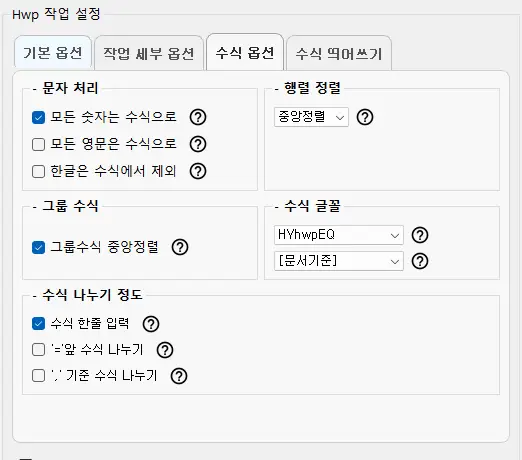
1) 문자처리
1-1 모든 숫자는 수식으로 (기본값 True)
수식으로 인식한 부분은 당연히 수식으로 표현되겠지만 일반 숫자로 인식한 부분은 일반 숫자로 표현이 됩니다.
이 기능을 체크하시면 모든 숫자가 수식으로 표현됩니다.
| 체크 시 | 해제 시 |
 |  |
1-2 모든 영문은 수식으로 (기본값 False)
체크가 되어 있으면 수식 안의 영문 뿐만 아니라 모든 영문을 수식으로 표현 합니다.
영문의 문서나 영문이 많은 문서에서는 이 부분을 꼭 해지 해주세요.
1-3 한글은 수식에서 제외 (기본값 False)
체크 시 수식 안에 있는 한글은 수식에서 제외 시킵니다. 예를 들어 집합의 표현 중 한글이 있는 경우
| 체크 시 | 해지 시 |
 |  |
2] 행렬 정렬 (기본값 중앙정렬)
행렬을 표현 할 때
중앙정렬을 선택하면 Matrix 로 행렬을 만듭니다.
좌우정렬을 선택하시면 LPILE,RPILE 로 행렬을 만들게 됩니다.
 |
하지만 한글에서 matrix 는 세로 정렬이 중앙정렬로 되어 있지만
PILE는 세로 정렬이 top으로 설정되어 있어 분수식이 많은 경우에는 좋지 않습니다.
 |
이 점을 참고해주세요.
3] 그룹 수식 중앙 정렬 (기본값 True)
그룹 수식이란!
 |
문제 중간에 수식이 중앙에 있는 문제에 핵심이 되는 함수나 식 등을 말합니다.
대부분 이런 부분은 중앙 정렬로 되어 있습니다. 이러한 부분은 인식하여 중앙 정렬 해주는 기능입니다.
하지만, 해설 등의 경우에서 그룹 수식으로 잘못 인식이 되는 경우들이 발생하여 과도한 중앙 정렬이 되는 경우들도 있습니다.
이에 선택적으로 이 옵션을 이용해 주시면 좋을 것 같습니다.
| 체크 시 | 해지 시 |
 |  |
4] 수식 글꼴
4-1) 수식 글꼴 (기본값 HYhwpEQ)
한글의 수식의 글꼴에는 HYhwpEQ과 HancomEQN 두 가지가 있습니다. 이 부분을 선택하는 옵션입니다.
| HYhwpEQ | HancomEQN |
 |  |
4-2) 수식 글꼴 표현 (기본값 문서기준)
 |
수식 글꼴 표현이란
rm(로만체(직립체)), blod(굵게) 등의 표현과


등의 mathcal,mathfrak등의 수식 글꼴을 어떻게 표현할지 정하는 옵션입니다.
| rm문자+수식글꼴 | 영문을 수식으로 넣을 때, 기본으로 rm을 모두 넣습니다. 또한 인식된 모든 수식 글꼴(mathcal,mathfrak 등)을 표현합니다. |
| 문서기준 | 인식된 결과로 rm을 선택적으로 넣습니다. 또한 인식된 모든 수식 글꼴(mathcal,mathfrak 등)을 표현합니다. |
| 수식글꼴제외 | 모든 수식의 글꼴을 제외하여 수식을 워딩합니다. |
| rm문자+수식글꼴 | 문서기준 | 수식글꼴제외 |
 |  |  |
5] 수식 나누기 정도
5-0) 미 체크 시 : 인식한 대로 수식을 작성합니다.
 |
5-1) 수식 한 줄 입력 (기본값 True)
수식을 한 줄씩 출력합니다. (단, 행렬, 케이스 등은 제외입니다.)
 |
5-2) ‘=’ 앞 수식 나누기 (기본값 False)
‘=’ 앞에서 수식을 모두 나눕니다. 단, sum, lim 등 아래첨자가 있는 =는 제외입니다.
 |
5-3) ‘,'(콤마) 기준 수식 나누기 (기본값 False)
‘,’ 콤마 기준으로 수식을 나눕니다. 단, 순서쌍, 집합 등 은 제외입니다.
| 콤마를 기준으로 수식 나누기 | 순서쌍 등은 제외 |
 |  |
2] 수식 띄어쓰기
수식 내에 띄어쓰기를 원하는 형태로 DIY가 가능합니다.
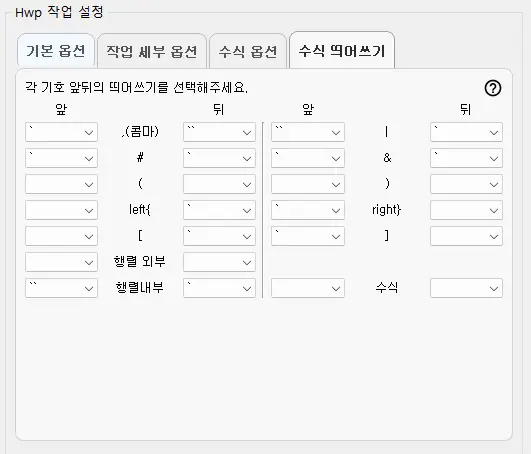
수식에서 여러 구분 기호를 기준으로 앞 뒤의 띄어쓰기 정도를 정합니다.

빈칸(띄어쓰기 없음), ` , “ , “` , ~ , ~~ 총 6가지의 띄어쓰기 정도를 정할 수 있습니다.
하단의 [모든 설정 초기화]를 클릭하시면 기본값으로 초기화 됩니다.
기본옵션과, 작업 세부 옵션은 좌측 메뉴의 한글 세부옵션을 참고해 주세요.