
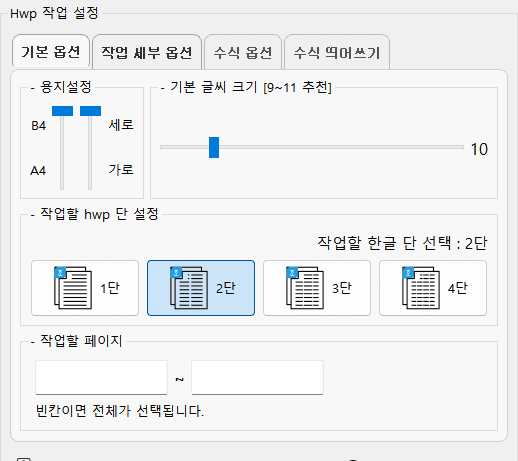
한글 세부 옵선은 샵샵워드 일반 모드와 lite 모드 모두에서 설정할 수 있습니다.
작업 설정 옵션은
한글 실행 관련 옵션인 기본 옵션과 작업 세부 옵션이 있습니다.
수식관련 세부옵션은 좌측 메뉴 수식세부 옵션을 참조해주세요.
모든 옵션 값은 자동으로 저장이 되며,

하단 모든 설정 초기화를 클릭하시면 모든 설정이 기본값으로 변경됩니다.
1] 기본 옵션

1) 용지설정
작업할 용지를 선택합니다. A4,B4 선택과 가로, 세로를 선택할 수 있습니다. (기본값 B4, 세로)
2) 기본 글씨 크기
작업할 글씨의 기본 크기를 조절합니다. (기본값 10)
이 글씨 크기를 기준으로 PDF의 글씨 크기를 인식해서 글씨 크기의 변화를 표현하게 됩니다.
(작업세부옵션에서 글씨크기를 기본 글씨크기로 통일도 가능합니다.)
3) 작업할 hwp 단 설정
1~4단까지 설정이 가능합니다.
이 단 설정은 PDF의 단 설정과 다른 부분으로 한글 작업을 몇 단으로 작업할지 정하는 부분으로
예로 1단 문서(PDF)를 2단 문서(HWP)로 작업을 하는 등이 가능합니다.
4) 작업할 페이지
해독작업이 완료된 PDF의 전체 또는 일부를 한글 작업을 할 수가 있습니다.
| 빈칸 | ~ | 빈칸 | 전체 페이지 |
| 3 | ~ | 빈칸 | 3번째 페이지부터 끝까지 |
| ~ | 10 | 처음부터 10번째 페이지 | |
| 3 | ~ | 10 | 3번째 페이지부터 10번째 페이지 |
2] 작업 세부 옵션

1) 기본 글씨 크기로 통일 (기본값 True)
| 체크 시 수식부터 글씨가 통일됩니다. | 체크 해지 시 기본 글씨 크기를 기준으로 PDF에서 해독한 글자크기를 표현합니다. |
 |  |
하지만 단어, 줄 단위로 PDF를 인식하다 보니 정확하지는 않습니다.
또 PDF인식 단계에서 같은 크기의 글씨가 다른 크기로 인식하는 경우도 있습니다.
이 점 참고 하시어 작업결과가 이상한 경우는 글씨 크기는 통일하여 출력하시는 것을 추천드립니다.
2) 정렬 (기본값 True)
한글의 기본 설정은 양쪽 정렬입니다. 체크해 주시면 좌측 정렬로 변경합니다.
3) 작업 페이지 번호 (기본값 False)
한글 작업 시 매 페이지마다 업로드한 PDF의 페이지를 표시합니다.

많은 양을 작업할 때, 페이지가 있으면 PDF와 비교하기 편합니다.
4-1) 엔터방식 – 문제내에 shiftEnter (기본값 False)
이 기능을 체크하시면 샵샵워드가 한 문제라고 인식하는 범위 내에서는 Shift_Enter로 엔터로 작업이 됩니다.
스타일 지정을 많이 하시는 경우 유용합니다.
다만 한 문제로 인식하는 방식이 문제 간 간격이라 100% 정확하지 않을 수 있습니다.
| 체크 시 | 해지 시 |
 |  |
4-2) PDF 내용 대로 엔터 (기본값 True)
이 부분이 해지되어 있으면 샵샵워드는 한 문제로 인식이 되는 부분에서는 엔터를 생략합니다. (객관식 문항은 구분합니다.)
그러다 보니 해설처럼 문항별 붙어 있는 경우는 모두 한 문제로 인식이 되는 경우가 있습니다.
| 체크 시 | 해지 시 |
 |  |
 |  |
체크가 되어 있으면 PDF 문서와 같은 문단을 유지할 수 있으나, 문서의 크기나 단을 변경해서 작업하는 경우에는 많은 엔터로 불편할 수 있습니다. 작업 문서에 따라 옵션 값을 선택해 주세요.
5) 미주 작업 (기본값 False)
미주 작업은 기본으로 미 체크 되어있습니다.
이를 체크하면 3개의 옵션이 더 나옵니다.

미주 작업 체크 시
샵샵워드가 한 문제라고 생각한 부분 앞에 미주를 달아줍니다.
 |
- 미주 뒤 숫자는 수식 제외 체크 시
제일 앞의 숫자는 문항 번호일 가능성이 높습니다. 따라서 추후 편집의 편리성을 위해 수식에서 제외 시킬 수 있습니다.
(단, 수식 옵션에서 “모든 숫자는 수식으로” 옵션이 체크되어 있으면 수식으로 작업 됩니다.)
 |
- 미주 앞 개요 번호 넣기 체크 시
미주 앞에 개요 번호를 넣습니다.
 |
미주 옵션은 샵샵워드가 한 문제로 인식하는 구간 앞에 미주를 넣어주는 옵션입니다.
- 문제간 간격 선택
문제 간의 간격을 조절할 수 있습니다.
기본값으로 4줄 이상으로 인식이 되면 다른 문제로 인식을 하게 되어있습니다.
문제 간 간격이 좁은 경우는 인식이 잘못 될 수 있습니다.
6) 손글씨 제외 (기본값 True)
샵샵워드가 PDF 인식 과정에서 손 글씨로 판단되는 부분을 제외하는 기능입니다.
기본적으로 손 글씨가 섞여 있는 PDF는 작업을 추천 드리지 않습니다. (오타와 작업의 퀄리티가 좋지 않습니다.)
하지만 어쩔 수 없이 꼭 작업을 해야 하는 경우.. 손 글씨라고 인식이 되는 부분을 제외 하는 기능입니다.
아니면 샵샵유틸의 손 글씨(베타)로 손글씨를 제거해 보세요. 또한 손글씨 인식은 샵샵스캔이 더 잘 인식이 됩니다. 손 글씨를 한글 작업하실 필요가 있는 경우에는 샵샵스캔을 사용해 보세요.
7) 이미지 처리 (기본값 False)
7-1. 이미지는 제외
한글 작업 시 이미지를 추출하고, 크기를 조절하고, 붙여넣는 과정에서 이미지 처리에 시간이 많이 걸립니다.
이미지가 필요없으신 경우라면 이를 체크하시면 한글 작업속도가 굉장히 빨라집니다.
저사양 PC에서 유용합니다.
7-2 이미지 해상도 조정

해상도가 좋지 않은 PDF 또는 해독 작업 하면서 서버에서 속도를 올리기 위해 해상도 다운 과정에서 품질이 좋지 않아지는 경우가 종종 있습니다. 이 때 해상도를 조절하게 해주는 기능입니다. 이 기능을 체크해주시고, 원하는 해상도를 선택해 주세요.
단, 이 기능에는 주의점이 있습니다.
샵샵워드는 기본 방식은 서버에서 추출한 이미지를 받아 작업을 하는 형태입니다. 그러다 보니 해상도 조절이 어렵습니다.

해상도 조절 기능은 서버가 아닌 작업 PC에서 이미지를 가지고 오는 방식입니다.

따라서 PDF업로드 시 파일이 동일 PC에 같은 위치, 같은 이름으로 파일이 있어야 합니다.
(만일 파일을 찾을 수 없다면 기존의 방식으로 이미지를 불러옵니다.)
원본 PDF에서 불러오는 방식이므로 해상도를 얼마든지 조절이 가능합니다. (크기 조정이 아닌 해상도 조정입니다. )
8) 한글창 감추기 (기본값 False)
이 부분을 체크하고 한글을 실행하면 한글창을 띄우지 않고 백드라운드에서 작업을 합니다.
작업된 파일은 샵샵완료 폴더에 저장됩니다.
여러 파일을 작업 하는 경우 한글이 실행되어 여러 창에서 작업을 하고 있으면 다른 PC 작업을 하기 불편하실 수 있습니다.
이러한 경우에 체크를 해주세요.
샵샵워드가 워드치는 모습을 볼 수 없어서 아쉽긴하지만 샵샵워드가 숨어서 작업을 해드립니다.