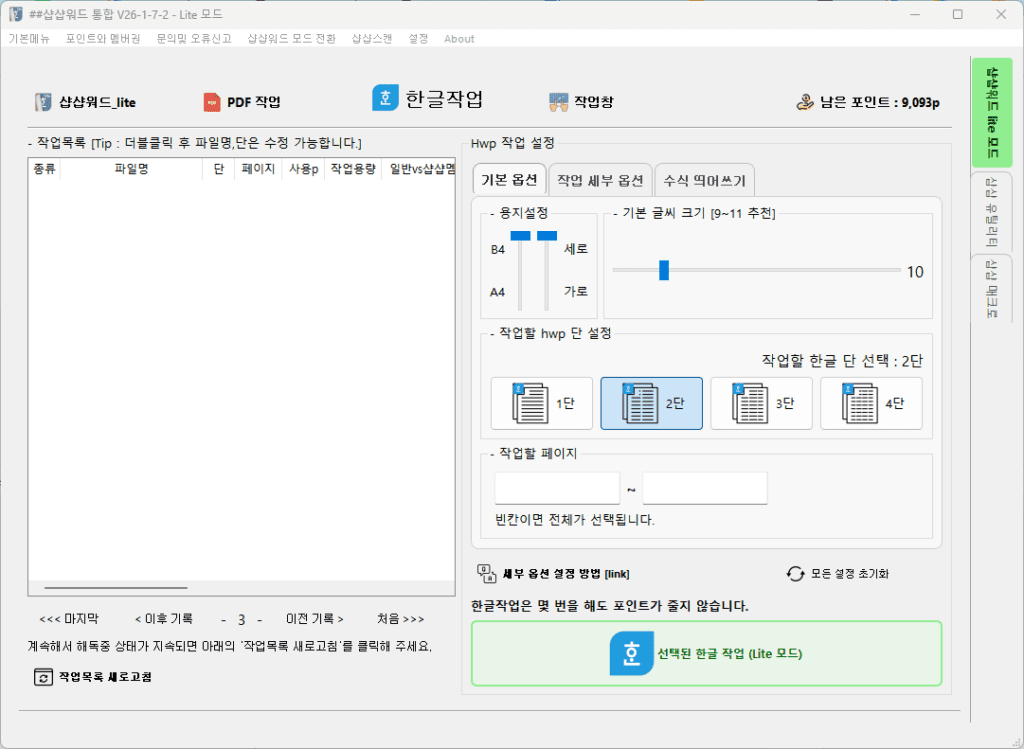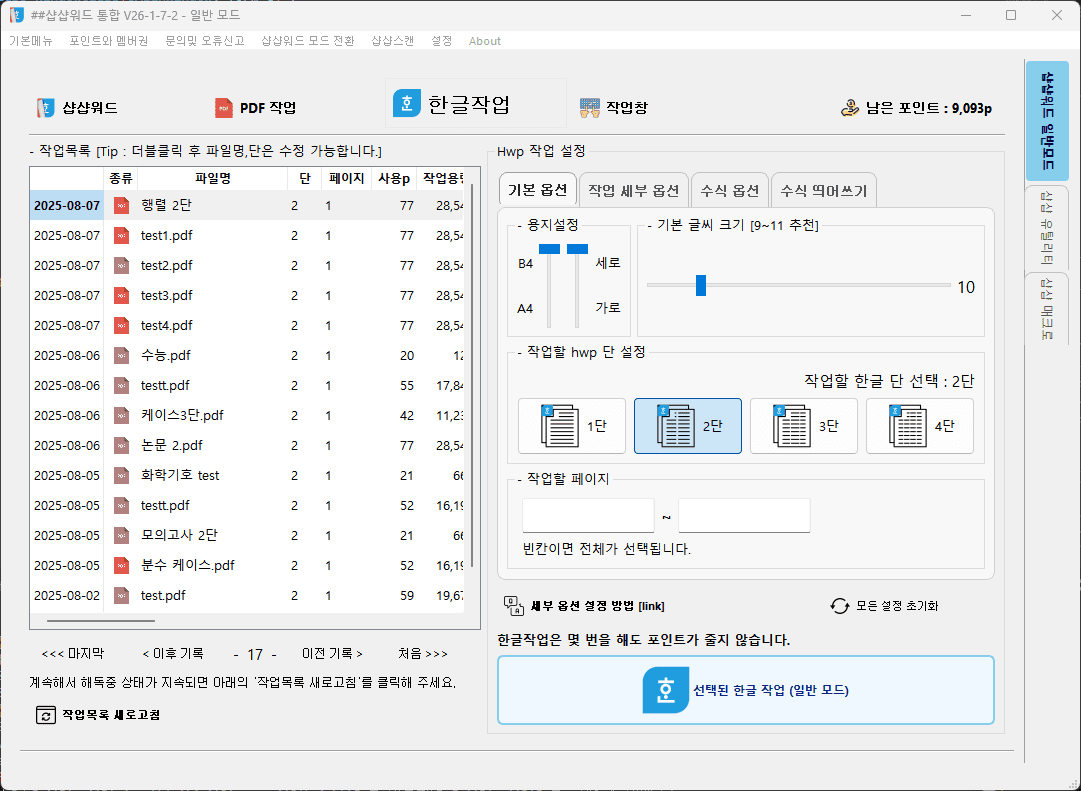
상단 내비게이션바에서 [한글작업]을 클릭하면 작업할 한글 작업 관련 설정을 할 수 있는 창이 나옵니다.
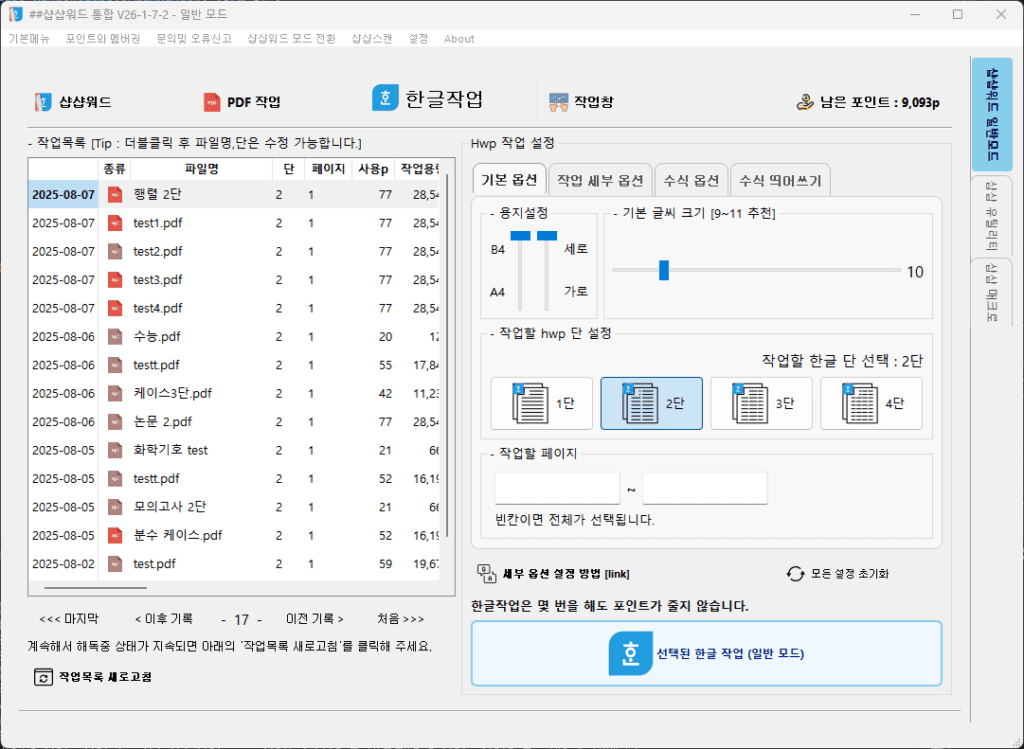
1] 작업목록
- 마우스로 드래그 또는 클릭하여 작업할 파일을 선택하고 [한글작업] 버튼을 클릭하면 한글 작업이 시작됩니다.
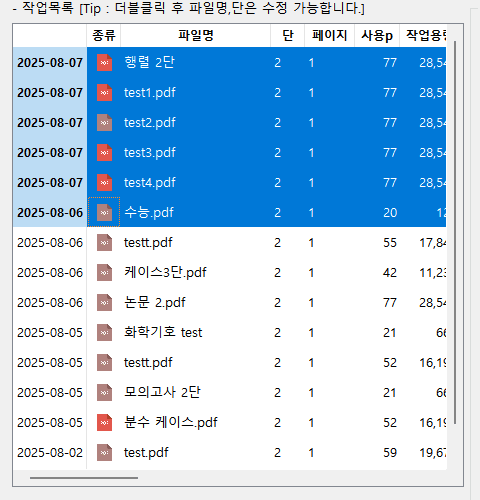
- 파일명, 단을 클릭하면 수정이 가능합니다.
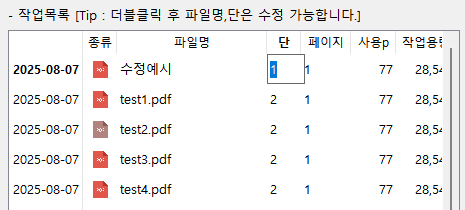
- 창을 크게 하면 숨어있는 정보를 보실 수 있습니다.

– 사용p, 일반 포인트와 멤버권이 있을 때 사용 포인트 비교
– 작업id : 오류가 발생 시 작업id를 같이 보내주시면 더 빠른 확인 및 수정이 가능합니다.
– 삭제 : PDF 업로드 후 작업에 필요한 작은 텍스트가 서버에 저장이 됩니다.
혹시 정보 유출 등이 걱정되신다면 삭제를 클릭해주세요. 서버에 저장된 작은 텍스트도 삭제가 됩니다.
** 삭제를 한다고 해서 포인트가 복원되는 것은 아닙니다. 이 점 참고해주세요 **
- 종류의 상태 이미지
| 한글 작업 전 | 한글 작업 완료 | |
 |  | |
| 샵샵스캔 (이미지) |  |  |
| 삭제파일 |  | |
2] 작업목록 하단 메뉴
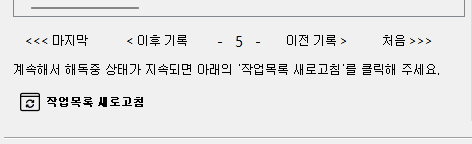
- <<< 마지막 : 가장 최근 작업한 목록으로 이동합니다.
- < 이후 기록 , 이전 기록 > : 이를 클릭하면 목록을 전 후로 이동합니다.
- 처음 >>> : 처음 작업한 목록으로 이동합니다.
- 작업목록 새로고침 : PDF업로드가 계속 정체되거나 목록에 없다면 한번 클릭해주세요.
3] 한글 작업시작
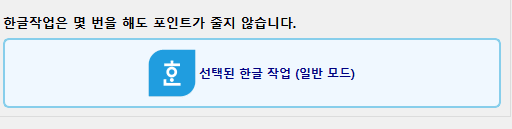
특별한 설정이 필요없다면 [한글작업] 버튼을 클릭해주세요.
세부 설정이 필요하다면 세부옵션을 선택해주세요.
샵샵워드 lite도 사용법은 수식 설정이 없는 것만 빼면 똑같습니다.