
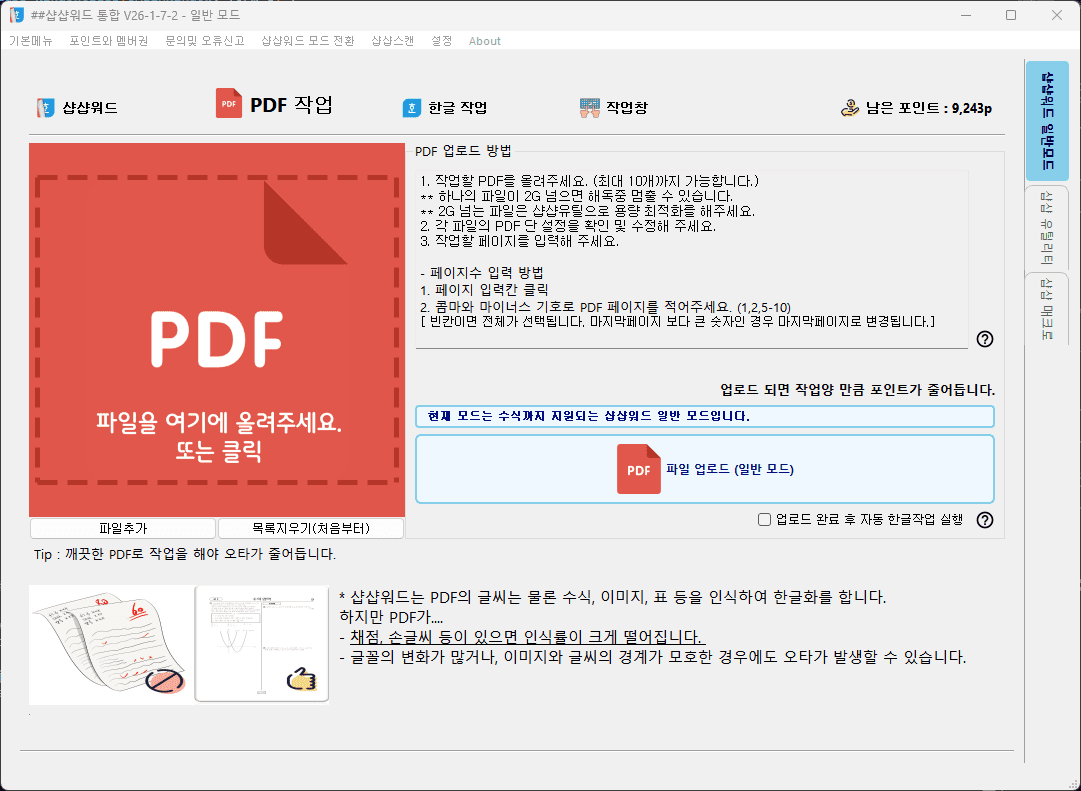
상단 내비게이션바에서 [PDF 작업]을 클릭하면 작업할 PDF를 업로드 할 수 있는 창이 나옵니다.
무료 회원님의 경우 1회 3페이지로 제한됩니다.
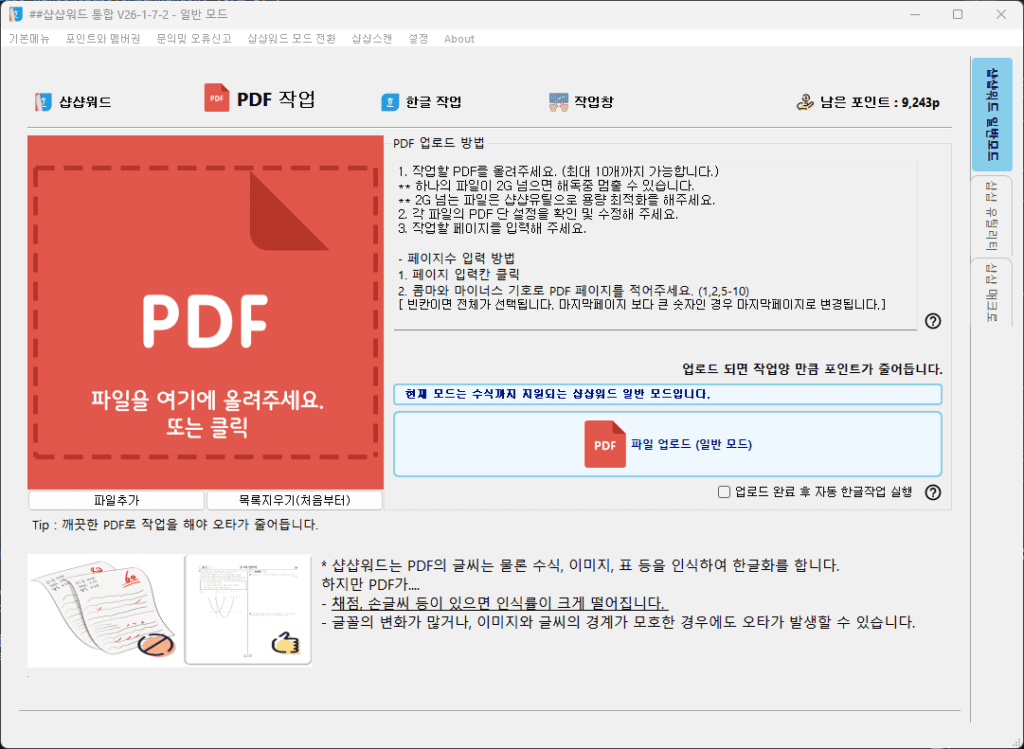
채점 등 글씨와 이미지의 경계가 모호한 경우, 손 글씨가 많은 경우, 글씨 크기의 변화가 많은 경우, 글씨체의 변화가 큰 경우 등
PDF의 해독이 어렵거나 오타가 많을 수 있습니다.
채점 영역을 지우거나 손 글씨 등을 지우는 샵샵유틸을 베타버전으로 오픈했으니 한번 사용해보세요.
1. 빨강 영역에 작업할 PDF를 올립니다.
마우스로 드롭도 가능하고, 하단의 파일추가 버튼을 클릭하셔도 됩니다.
PDF는 최대 10개까지 동시에 업로드 가능합니다.
예시]
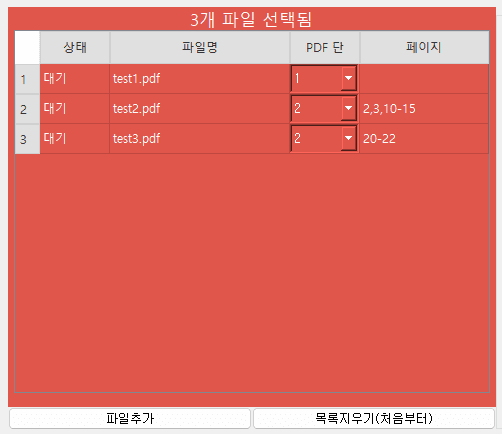
1) PDF단 :
1~4단을 선택할 수 있습니다. (기본값 2단)
| 1단 | 2단 | 3단 | 4단 |
 | 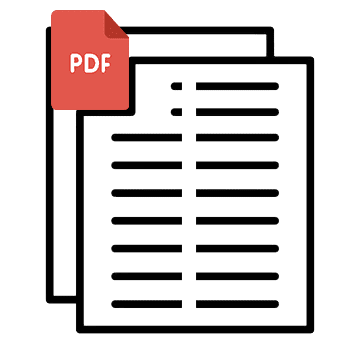 | 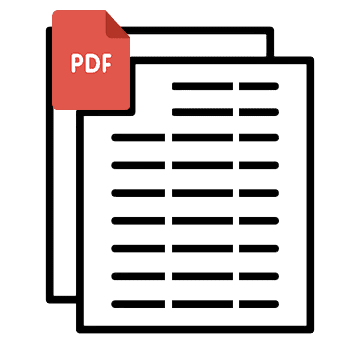 | 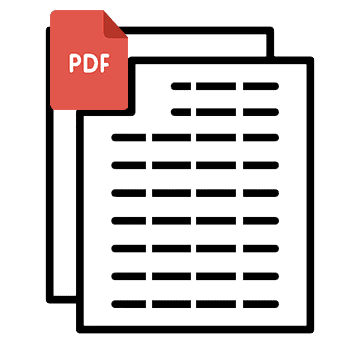 |
이 설정값을 기준으로 샵샵워드가 문서의 순서를 인식합니다.
PDF 단을 잘못 입력하면 문서의 순서가 뒤죽박죽 될 수 있습니다.
예시)
| 2단 문서를 2단으로 바르게 설정한 경우 | 2단 문서를 1단으로 잘못 설정한 경우 |
 | 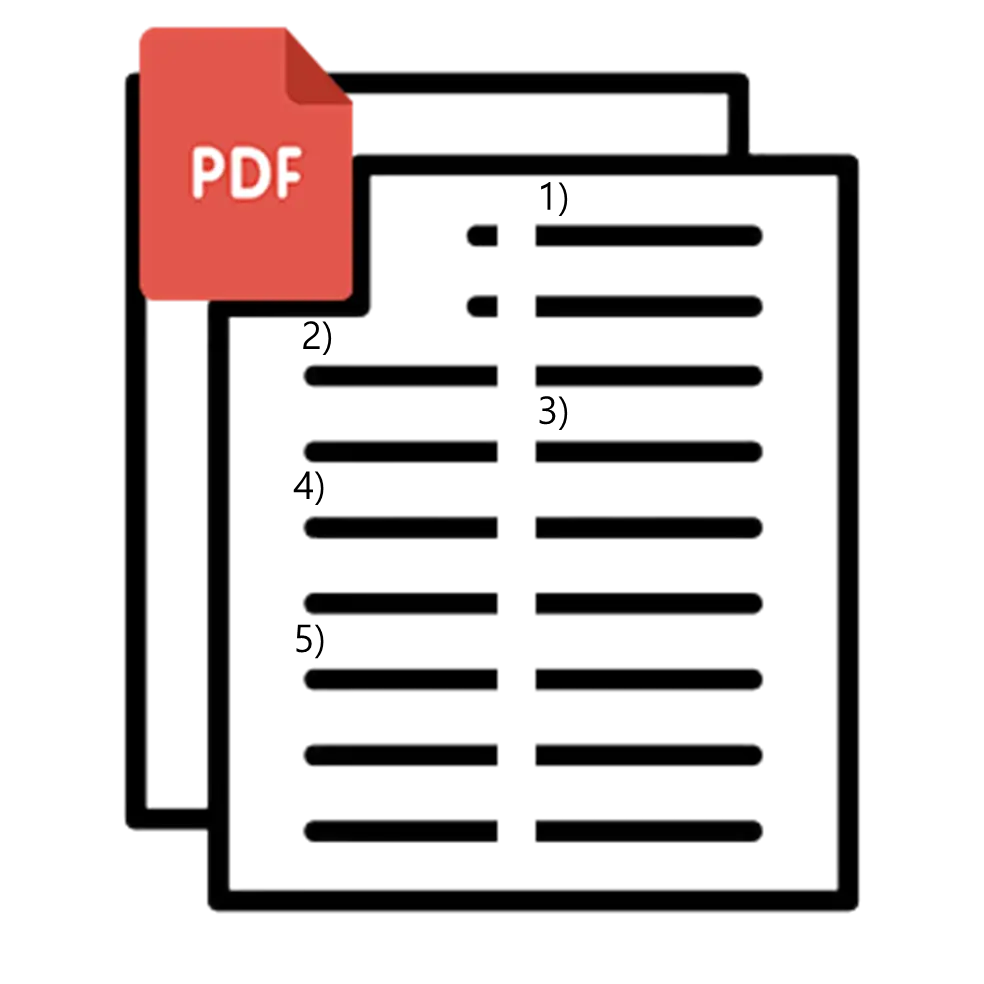 |
하지만 잘못 설정하였다고 PDF를 다시 업로드 하실 필요는 없습니다. PDF 단 설정값은 한글 작업창에서 언제든지 수정이 가능합니다.
2) 페이지 :
작업 할 PDF의 페이지를 설정합니다.
| 공란 | 문서 전체 페이지 |
| 콤마 , | 1,2,6 (1,2,6페이지) |
| 빼기 – | 4-7 (4,5,6,7 페이지) |
| 혼용 | 1,5,3-7 (1,3,5,6,7 페이지) |
2. PDF 업로드
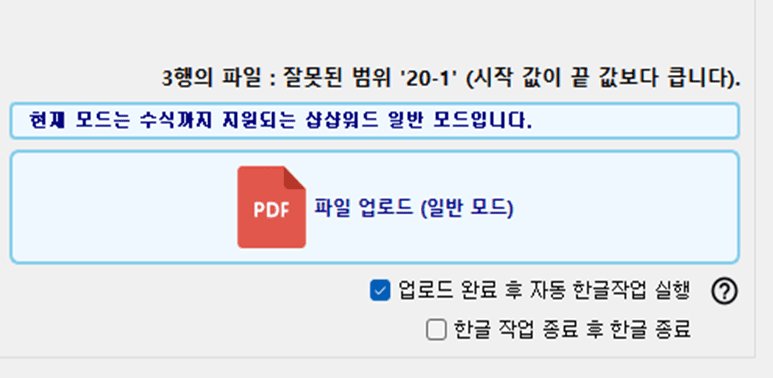
파일 업로드 버튼을 클릭하시면 파일이 샵샵 서버로 업로드 되고 이를 해독합니다.
업로드된 파일은 해독 작업 후 서버에서 바로 삭제됩니다.
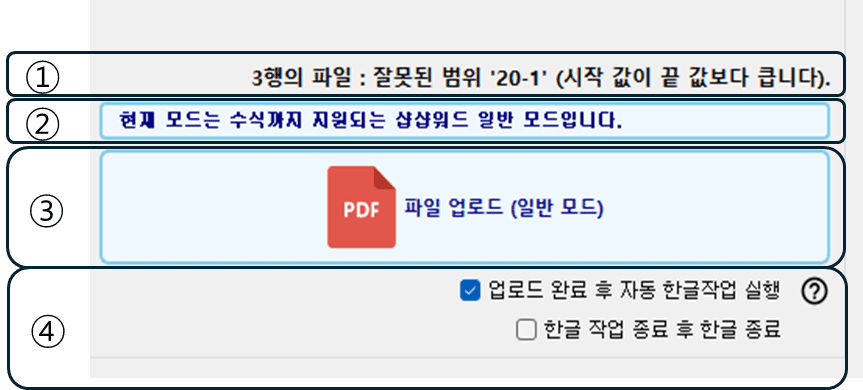
① 페이지를 잘못 설정하거나 안내할 사항이 있는 경우 표시가 됩니다.
② 현재의 모드가 표시됩니다. (샵샵워드 일반 모드, 샵샵워드 lite 모드)
③ 파일 업로드 버튼 : 이 버튼을 눌러주시면 파일 업로드가 시작됩니다.
④ 업로드 후 한글 작업 선택
– 업로드 완료 후 자동으로 한글작업 실행 : 서버에서 해독작업이 완료되면 자동으로 한글작업을 시작합니다.
– 한글 작업 완료 후 한글 종료 : 한글작업이 완료가 되면 샵샵완료 폴더에 한글을 저장하고 한글을 종료 합니다.
PDF 업로드 후 자동으로 [한글작업]창으로 이동합니다.